RCS SMS/LMS/MMS 문자 발송 설명서
RCS 문자 작성, 수신인 지정, 버튼 추가, 대치발송, 예약/분할 발송 방법을 안내합니다.
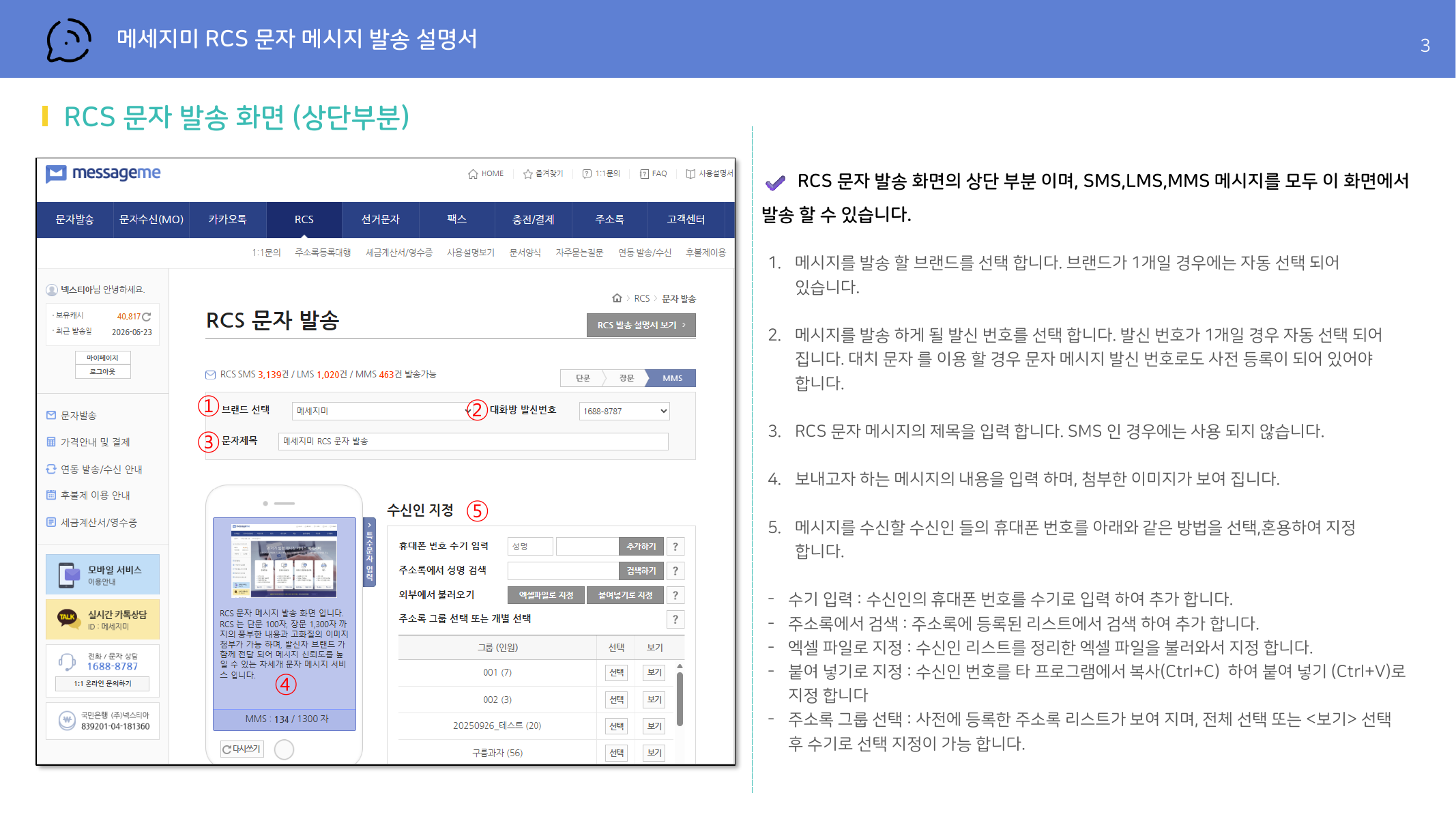
1. 브랜드와 대화방 선택
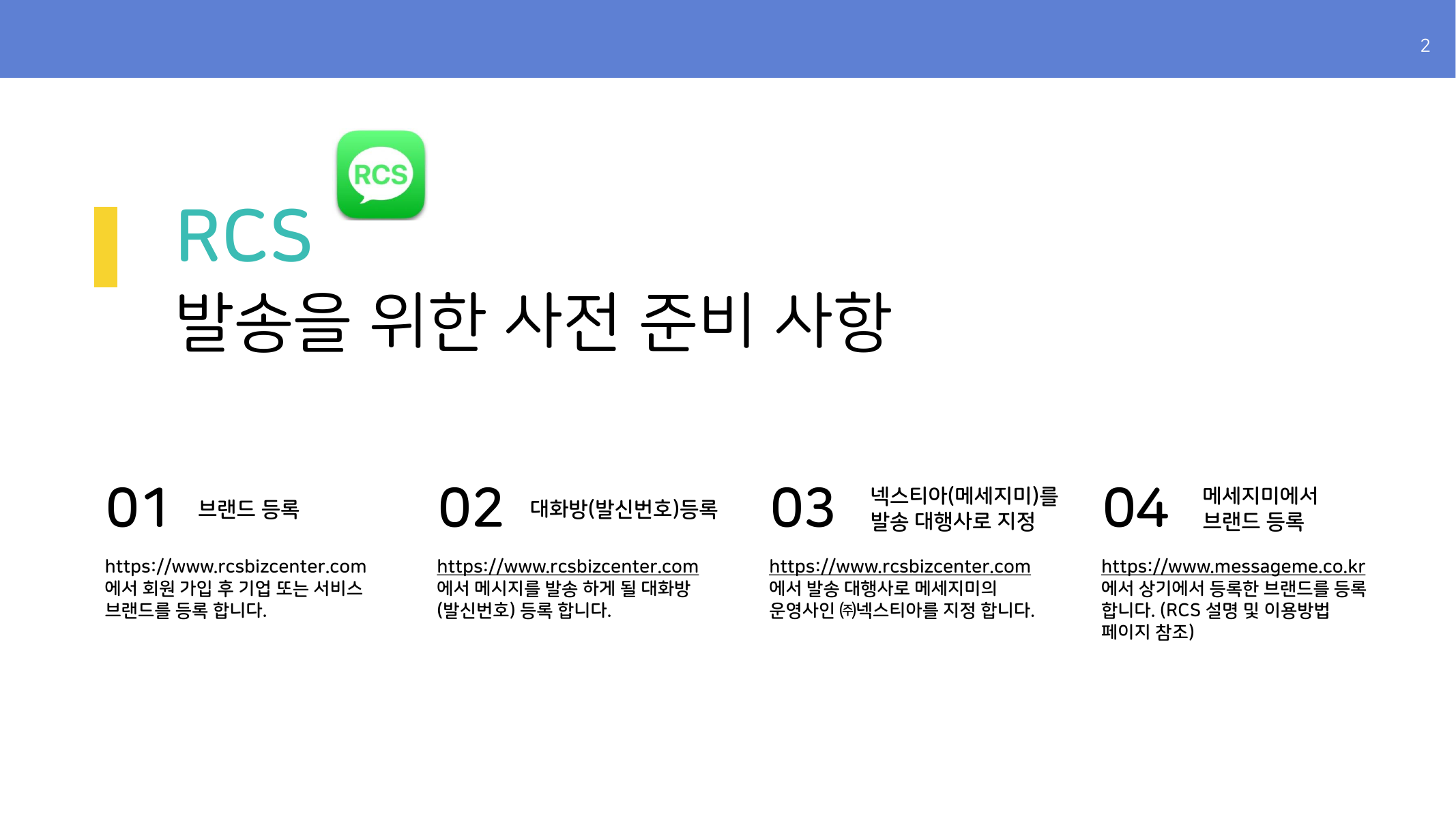
수신인에게 표시될 브랜드와 RCS 발신번호로 사용할 대화방을 선택합니다. 브랜드와 대화방은 사전에 개설 및 등록되어 있어야 합니다.
2. 메시지 내용 입력
발송 유형
메시지 내용이 100자 미만이면 RCS SMS, 100자 이상 1,300자 미만이면 RCS LMS로 발송됩니다. 사진 첨부 시 MMS 발송이 가능합니다.
문자 제목
RCS LMS/MMS에서만 사용할 수 있으며, 100자를 넘거나 사진이 첨부되면 입력할 수 있습니다. 필수 항목은 아닙니다.
3. 수신인 지정
수기 입력, 주소록 선택, 엑셀 입력, 복사 붙여넣기 등 다양한 방법을 혼용하여 수신인을 지정할 수 있습니다. 선택된 수신인은 목록에 표시되고 취소할 수 있습니다.
중복 발송 방지
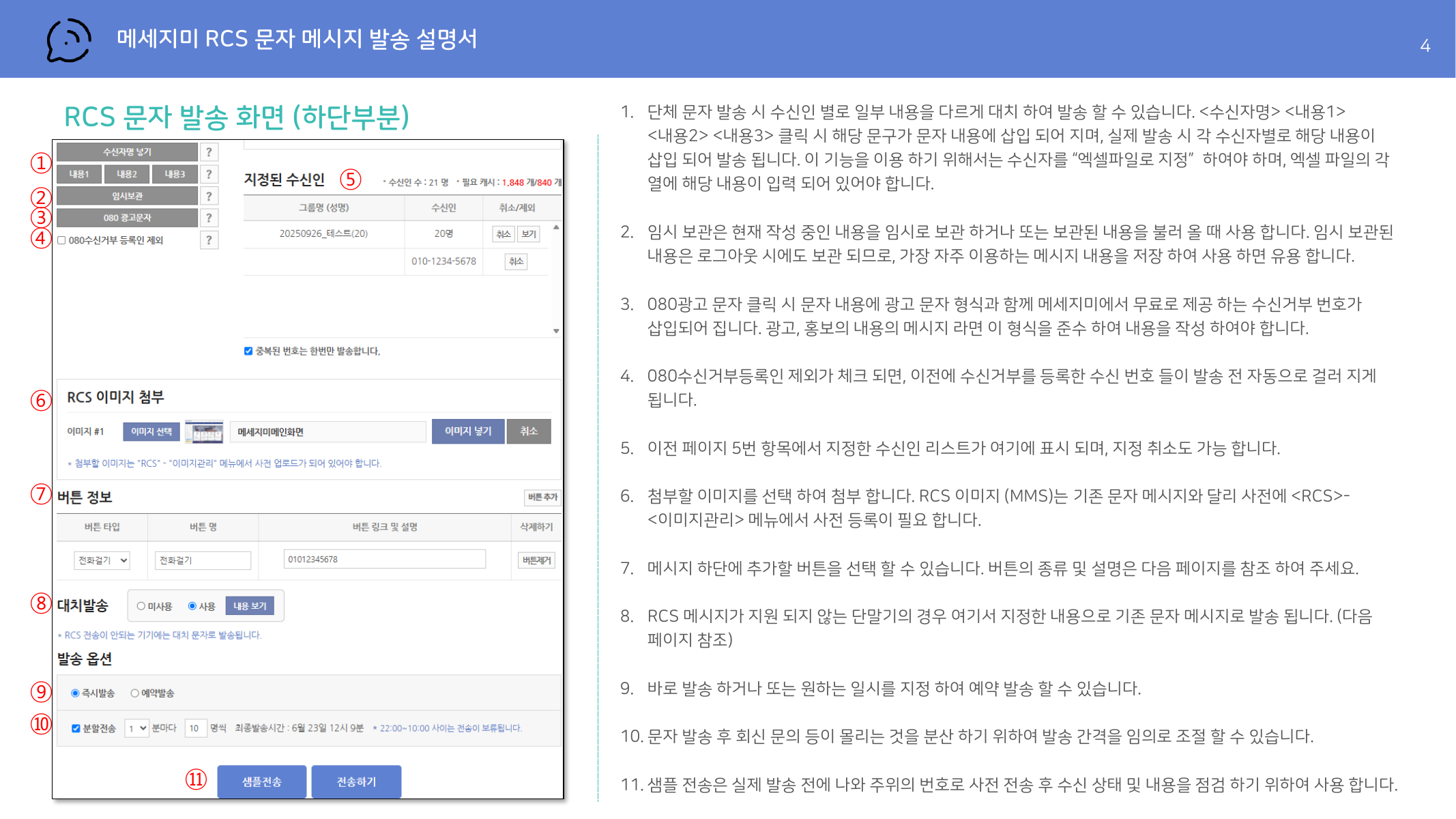
“중복된 번호에는 한번만 발송 됩니다”를 체크하면 동일 번호에는 1회만 발송됩니다.
“중복된 번호에는 한번만 발송 됩니다”를 체크하면 동일 번호에는 1회만 발송됩니다.
4. 개인별 대치 내용
수신인이름, 내용1, 내용2, 내용3을 메시지 본문에 삽입하면 실제 발송 시 수신인별 지정 문구로 대치됩니다. 이 기능은 엑셀파일 지정을 통해 수신인 리스트를 등록해야 사용할 수 있습니다.
5. 버튼 정보
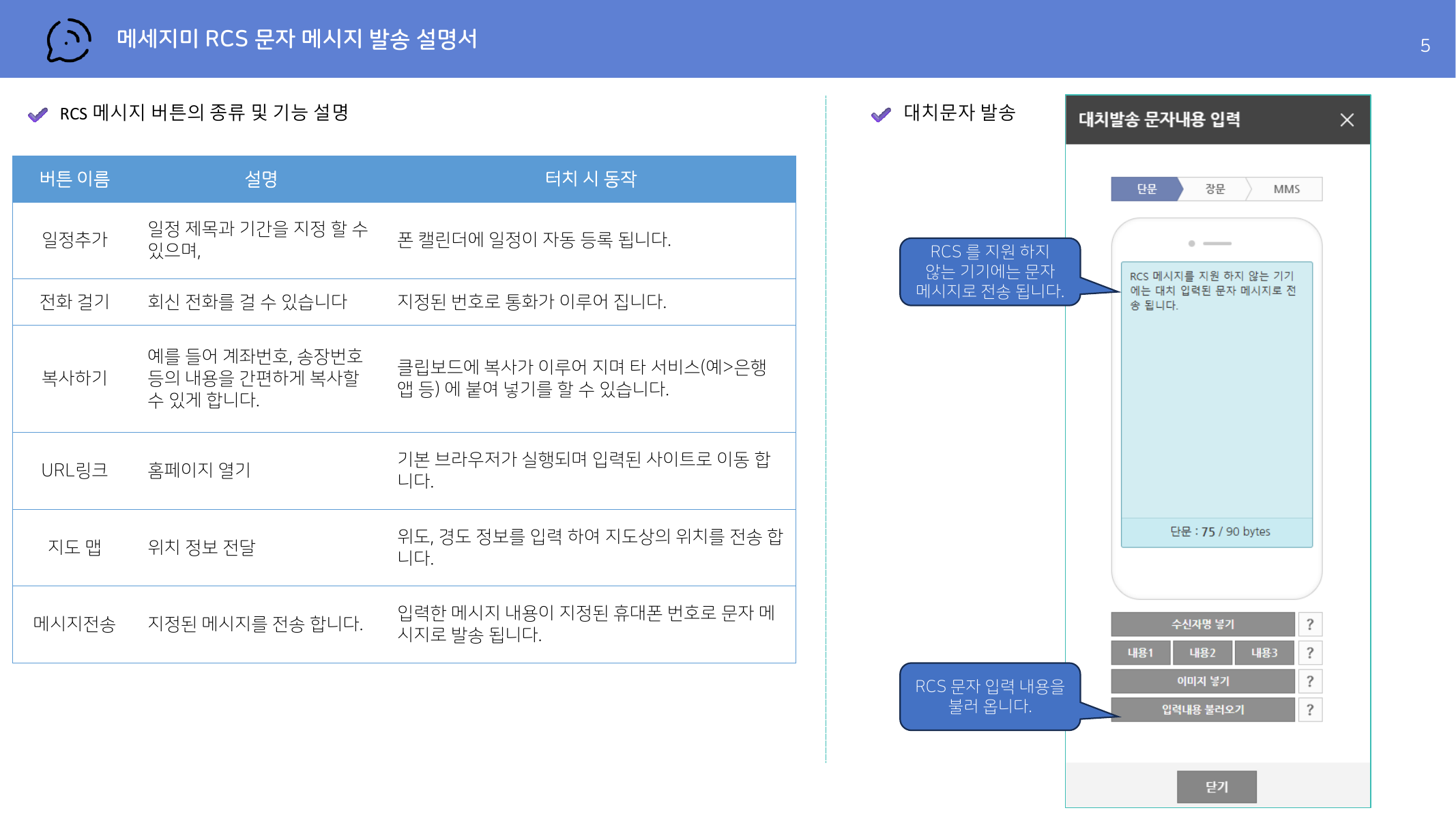
RCS 메시지 하단에는 버튼을 추가할 수 있습니다. SMS는 1개, LMS는 3개, MMS는 2개까지 사용할 수 있습니다.
| 버튼 유형 | 설명 |
|---|---|
| 일정추가 | 폰 캘린더에 일정이 자동 등록됩니다. |
| 전화 걸기 | 지정된 번호로 전화를 겁니다. |
| 복사하기 | 계좌번호, 송장번호 등을 클립보드에 복사합니다. |
| URL링크 | 기본 브라우저로 입력한 사이트를 엽니다. |
| 지도 맵 | 위도/경도 기반 위치 정보를 전달합니다. |
| 메시지전송 | 입력한 메시지를 지정 휴대폰 번호로 문자 발송합니다. |
6. 대치발송 및 발송 옵션
대치발송
RCS 미지원 기기나 특정 상황에서 일반 문자로 자동 대치 발송할 수 있습니다.
광고문자
광고 체크 시 수신거부 번호가 자동 삽입되고 수신거부 등록인은 제외됩니다.
예약/즉시
지금 바로 발송하거나 일시를 지정해 예약 발송할 수 있습니다.
분할발송
발송 간격과 건수를 조정하여 문의 집중을 분산할 수 있습니다.
RCS 발송 화면 설명서 보기
① RCS 문자 발송 설명서
② RCS 발송을 위한 사전 준비 사항
③ RCS 문자 발송 화면 (상단부분)
④ RCS 문자 발송 화면 (하단부분)
⑤ RCS 메시지 버튼 종류 및 대치문자 발송
발송 전 확인
샘플전송으로 수신 상태를 확인한 뒤 최종 전송을 진행하는 것을 권장합니다.